MAXtremeインストールマニュアル Ver.1.1
MAXtremeの動作環境は以下の通りです。
Windows NT 4.0 SP3
3D Studio MAX 2.0及び 2.5, VIZ2.0 (Ver.1.X及びVIZ1.0には対応しません)
GLoria Synergy (グラフィックス ドライババージョン 5.34.00.324以降を使用のこと)
GLoria-XL (グラフィックス ドライババージョン 5.34.00.327以降を使用のこと)
GLoria-XXL (グラフィックス ドライババージョン 5.34.00.322以降を使用のこと)
3D Studio MAX 2.0使用時には、GLoria Settingで”Default Setting”を選択しておきます。
まず、MAXtremeのインストールを行う前に、3D Studio MAX のインストールを行ってください。
|
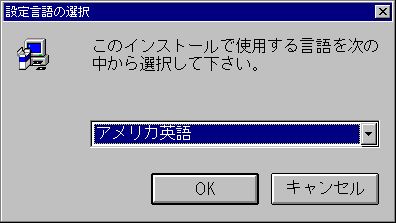
1.SETUP.EXEを実行すると、以下のダイアログボックスが現われますので、そのまま「アメリカ英語」を選択し、「OK」をボタンを押します。 |
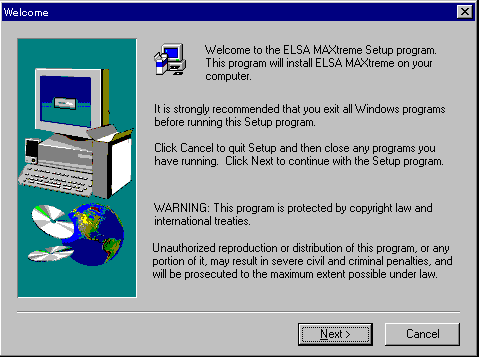 |
2.「NEXT」ボタンを押し、インストールを進めます。 |
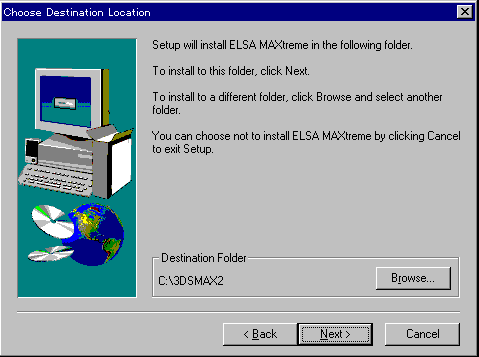 |
| 3.インストールディレクトリを選択します。デフォルトでは、"c:\3DSMAX2"が指定されていますが、変更したい場合には「Browse…」ボタンを押し、3D Studio MAXのインストールされているディレクトリを指定した後、「NEXT」ボタンを押し、インストールを進めます。 |
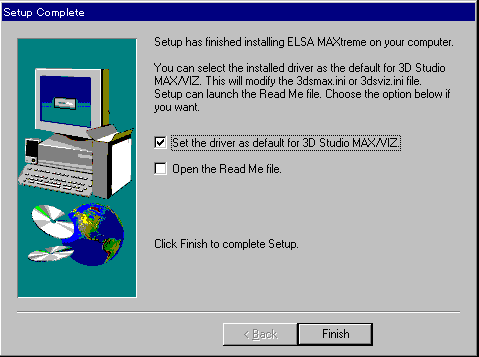 |
| 4.インストールが終了すると、以下のダイアログボックスが表示されますので、3D Studio MAXの起動時に、デフォルトでMAXtremeドライバを有効にしたい場合には、「Set the driver as default for 3D Studio MAX/VIZ」のチェックボックスをONにします。また、READMEファイルを読みたいときにも、同様に「Open the Readme file」チェックボックスを有効にし、「Finish」ボタンを押します。これで、MAXtremeのインストールは終了です。 |
ここから先は、デフォルトで使用するドライバをMAXtremeに設定しなかった場合や、他のドライバに変更するとき、MAXtremeドライバの追加設定などに関する情報です。
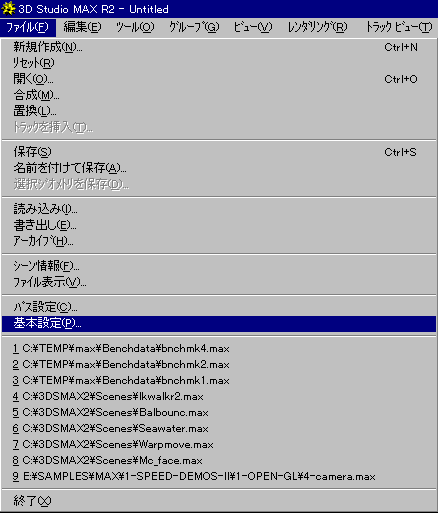 |
3D Studio MAXのメニューから、"ファイル" →基本設定を選択します。 |
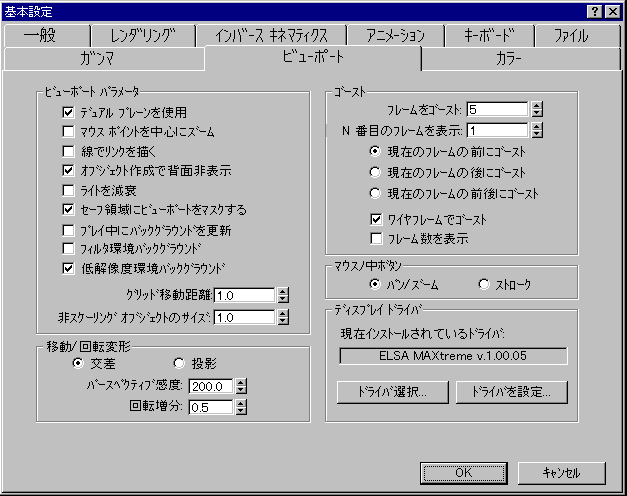 |
| 左のような「基本設定」というメニューが現れますので、右下の「ドライバ選択」ボタンをクリックします。 |
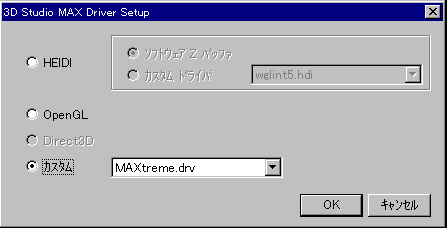 |
3D Studio MAXのドライバ選択画面が現れますので、一番下の「カスタム」メニューから、「MAXtreme.drv」を選択します。HEIDIや、OpenGLのドライバも、ここから同様に選択可能です。 |
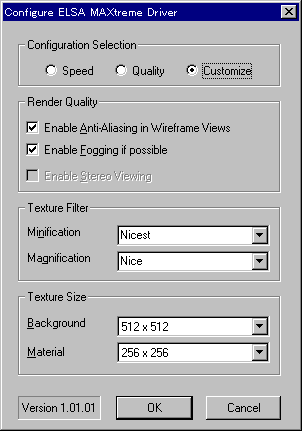 |
「基本設定」メニューから、「ドライバを設定…」ボタンを押すことで、MAXtremeドライバの詳細設定を行うことが可能です。(左の設定は、GLoria-XXL用) |
スピード重視、クオリティ重視と、カスタマイズ設定が選べます。「Enable Anti-Aliasing in Wireframe Views」チェックボックスをONにすると、ワイヤーフレーム表示時にアンチエリアシングが有効になります。「Enable Fogging if possible」は、シーン内でフォグが使われている場合に有効にする事で、フォグのハードウェアによる高速化を実現できます。
「Texture Filter」グループボックス内では、テクスチャの拡大・縮小時のフィルタリングの種類を変更できます。デフォルトでは、縮小時には高速で実行する替わりに品質を多少落としています。(逆に、高品質で低速な設定も選択可能です)。テクスチャ拡大時にも。同様にパフォーマンスを高速化する設定が選択されています。
「Texture Size」グループボックス内では、ビューポート内でマッピングに使用されるテクスチャの解像度を設定します。「Background」は、背景に使用されるビットマップのサイズを、「Material」は、オブジェクトに貼られるテクスチャサイズを規定しています。どちらも、サイズを大きくすることで速度は低下しますが、見栄えはよくなります。サイズを小さくすると、高速になりますが、見栄えは悪くなります。
11/06/98 ELSA JAPAN