Tips & Tricks |
|
| Erstellungsdatum : 20.02.1996 letzte Änderung : 14.10.1998 |
|
|
1. MS-DOS 1.1 Probleme bei DOS-Spielen mit der Sound Blaster Emulation 1.2 Die Lautstärkeregelung wird nicht mit dem Tool p12dos.exe gespeichert 2. Windows 3.x 2.1 Installationsprobleme 2.2 Analog Port Device - Error beim Windows-Start 2.3 OPL4 kann nicht initialisiert werden (miroSOUND PCM20 radio) 2.4 VSNDSYS.386 not found - beim Windowsstart 2.5 Verzerrte Wiedergabe von Wave-Files 2.6 Audio CD wird nicht erkannt 3. Windows 95 3.1 Installationsprobleme 3.2 Verzerrte Wiedergabe von Wave-Files 3.3 miroSOUND PCM 12 Rev. E / PCM 20 radio und miroMEDIA Surround 3.4 Joystick wird nicht gefunden 3.5 Kein Hinzufügen von Joysticks nach DirectX 6 Installation möglich 3.6 Radiosender werden mit der miroSOUND PCM 20 radio nicht gespeichert 4. Windows NT 4.0 4.1 Übersteuertes Samplen 4.2 Treiber für miroSOUND FM 10 und PCM 10 5. Allgemeine Problemlösungen 5.1 CD-ROM wird nicht erkannt 5.2 Audio CD ist nicht zu hören 5.3 Anschluß der miroSOUND Serie an eine Stereoanlage 5.4 Probleme beim Anschluß eines Keyboards an den MIDI-Port 6. Mitgelieferte Software 6.1 HQ-9000 6.2 Sound Forge und Cubase Lite 6.3 Ballade Lite 7. Wichtige Hinweise 7.1 miroSOUND Serie und LINUX 7.2 miroSOUND Serie und OS/2 7.3 miroSOUND Serie und Windows 98 7.4 miroSOUND Serie und Mainboards mit INTEL 430TX/LX-Chipsatz 7.5 Pin-Belegungen der miroSOUND PCM1 pro 7.6 Treiberbezug  1. MS-DOS 1.1 Probleme bei DOS-Spielen mit der Sound Blaster Emulation Die SET BLASTER Variable in der AUTOEXEC.BAT kann geändert werden. Das T ist die Typbezeichnung und kann bei Problemfällen auf T1 (orig. SB) umgestellt werden. T1 ist Sound Blaster 1.0 (22 KHz 8 Bit Mono Playback OPL2) T2 ist Sound Blaster Pro (22 KHz 8 Bit Stereo Playback OPL2) T3 ist Sound Blaster 2.0 (44 KHz 8 Bit Mono Playback OPL2) T4 ist Sound Blaster Pro 2.0 (22 KHz 8 Bit Stereo Playback OPL3) Weiterhin empfehlen wir die Aktivierung der Option "Old Game Compatible" im aktuellen miroSOUND Serie DOS-Treiber SNDINDOS V. 2.5, wenn ältere DOS Spiele Probleme mit der Sound Blaster Emulation haben. 1.2 Die Lautstärkeregelung wird nicht mit dem Tool p12dos.exe gespeichert Die aktuelle SNDINDOS Version 2.5 hat für alle miroSOUND Karten einen Mixer integriert, mit dem die gewählten Einstellungen gespeichert werden. Das Tool p12dos.exe ist damit überflüssig. Der DOS Treiber ist Bestandteil der aktuellen Windows 95 Treiber sowie separat im Internet verfügbar unter: sndindos.zip
2. Windows 3.x 2.1 Installationsprobleme Beachten Sie bitte unbedingt die Hinweise zur Installation der README.DEU, liesmich.txt bzw. README.ENG, readme.txt Datei des jeweiligen Treibers! Sollten bei der Installation oder beim Starten des Rechners nach der Installation Dateien oder Komponenten (z.B. OPL4) nicht gefunden werden, so liegt ein I/O-Adess-,DMA- oder IRQ-Konflikt vor. In diesem Fall müssen über das Konfigurationsprogramm sndinit.exe oder sndindos.exe die I/O-Adresse,DMA-Kanal oder der Interrupt der entsprechenden Komponente auf einen freien Bereich gestellt werden. Netzwerkkarten und CD-ROM Laufwerke liegen häufig in den Bereichen, die von Soundkarten genutzt werden! Zum Deinstallieren der miroSOUND Treiber rufen Sie das Installationsprogramm von der miro Treiber Diskette auf und starten die Deinstallation. 2.2 Analog Port Device - Error beim Windows-Start Bitte überprüfen Sie den ISA-Bustakt Ihres Rechners. Der ISA-Bustakt darf nicht mehr als 8,33 Mhz betragen. Bei älteren Mainboards können Sie den ISA-Bustakt per Jumper auf dem Mainboard festlegen, bei neueren Mainboards finden Sie eine Einstellungsmöglichkeit im BIOS des Rechners. Ist der ISA-Bustakt zu hoch eingestellt, kann es zu einem Fehlverhalten des "Analog Devices Sound Port" - Mixerbausteins kommen. Überprüfen Sie bitte weiterhin, ob Sie einen Maustreiber von Logitech oder Genius im Einsatz haben. In einigen Fällen sind uns Probleme mit diesen Treibern bekannt. Verwenden Sie statt dessen einen Microsoft kompatiblen Maustreiber. 2.3 OPL4 kann nicht initialisiert werden (miroSOUND PCM20 radio) Auf einigen Mainboards kann der OPL4-Chip der miroSOUND PCM20 radio nicht korrekt initialisiert werden. In diesen Fällen müssen Sie eine Änderung in der Datei SYSTEM.INI in Ihrem Windows - Verzeichnis vornehmen. Ändern Sie die Eintragung "MIDI=OPL4.DRV" in "MIDI=MPU401.DRV" um. Beachten Sie bitte, daß Sie unter Windows den "Roland MPU 401" - Treiber eingerichtet haben müssen. 2.4 VSNDSYS.386 not found - beim Windowsstart Wenn diese Treiberdatei nicht geladen wurde, können Sie unter Windows keine WAVE-Dateien abspielen (Systemklänge, etc.). Die Fehlermeldung kann folgende Ursachen haben : - Windows wird nicht im erweiteren Modus für 386er PC´s gestartet - Sie haben den Tastaturtreiber "K5.COM" installiert - Ältere DLL-Dateien führen zu Konflikten mit unseren Treibern. Gehen Sie zur Lösung des Problems wie folgt vor : Entfernen Sie sämtliche Einträge aus Ihrer CONFIG.SYS und AUTOEXEC.BAT, die nicht zum Start Ihres Systems benötigt werden. Installieren Sie ein neues Windows von den Installationsdisketten in ein separates Verzeichnis auf Ihre Festplatte und richten Sie unsere Treiber erneut ein. Installieren Sie nach und nach wieder Ihre Treiber, um so die störende Komponente zu lokalisieren. 2.5 Verzerrte Wiedergabe von Wave-Files Sollte die Wiedergabe von Wave-Files verzerrt oder zu schnell erfolgen, setzen Sie bitte in der SYSTEM.INI im Abschnitt [SNDSYS.DRV] den Parameter SingleModeDMA=1. Sofern dies zu keiner Lösung führt, wählen Sie bitte einen anderen DMA-Kanal für die miroSOUND Karte aus. In einigen seltenen Fällen kann es auch zu Störungen bzgl. der Wiedergabe von *.WAV sowie *.MID Dateien kommen, wenn ein nicht zu Microsoft kompatibler Maustreiber (z.B. von Logitech) installiert ist. In einem solchen Fall sollte ein Microsoft kompatibler Maustreiber installiert werden. 2.6 Audio CD wird nicht erkannt Stellen Sie sicher, daß das CD-ROM richtig installiert worden ist. Um eine Audio-CD unter Windows 3.x abzuspielen, müssen Sie den MCI CD-AUDIO Treiber unter Windows 3.x installieren. Gehen Sie dazu bitte wie folgt vor: - Windows aufrufen und in die Systemsteuerung wechseln - Das Icon "Treiber" anwählen. - Mit "Hinzufügen"den MCI CD-AUDIO Treiber von Ihren original Windowsdisketten installieren. Danach können Sie z.B. den CD-Player von HQ-9000 steuern.
3. Windows 95 3.1 Installationsprobleme Beachten Sie bitte unbedingt die Hinweise zur Installation der README.DEU, liesmich.txt bzw. README.ENG, readme.txt Datei des jeweiligen Treibers! Es müssen sämtliche installierten Soundtreibereinträge und Dateien anderer Hersteller unter Windows 95 entfernt werden, bevor Sie die miroSOUND Treiber installieren. Bei der Installation des Windows 95-Updates auf Windows 3.x müssen die miroSOUND Treiber zuvor aus Windows 3.x entfernt werden. Dies ist über die miroSOUND Windows 3.x Treiberdiskette möglich. Haben Sie unter Windows 95 bereits ältere miroSOUND Windows 3.x Treiber installiert, so müssen diese vor der Installation der aktuellen miroSOUND Windows 95 Treiber komplett entfernt werden. Entfernen Sie ggf. unter Windows 95 folgende alte Windows 3.x Soundeinträge: Autoexec.bat: SET PCM20INIT=\WINDOWS SET BLASTER=A220 I7 D0 T4 C:\WINDOWS\SNDINDOS.EXE Config.sys: DEVICE=C:\MIRO\OPTI\CDSETUP.SYS System.ini: [386Enh] DEVICE=SND924.386 DEVICE=VOPL4.386 [drivers] aux=miropcm1.drv midi=mpu401.drv midi1=opl4.drv mixer=snd924.drv wave=snd924.drv aux1=opl4.drv die kompletten Sektionen: [OPL4.drv] [miropcm1.drv] [sndport.drv] [mpu401.drv] Achtung! Die Dateien und Einträge können je nach miroSOUND Karte und Treiberversion variieren. Sichern Sie außerdem vorher Ihre Daten! Hinweis: Es stellte sich teilweise heraus, daß einige Maustreiber von Fremdanbietern Probleme bei der Installation unserer Soundkarten hervorrufen können. Installieren Sie deshalb bitte bei Problemen ggf. einen Microsoft kompatiblen Maustreiber. 3.2 Verzerrte Wiedergabe von Wave-Files Sollte die Wiedergabe von Wave-Files verzerrt oder zu schnell erfolgen, öffnen Sie bitte im Geräte-Manager von Windows 95 die Eigenschaften des miroSOUND Wave und OPL Treibers. Unter Settings aktivieren Sie bitte die Option "Use single mode DMA". Sofern dies zu keiner Lösung führt, wählen Sie bitte einen anderen DMA-Kanal für die miroSOUND Karte aus. In einigen seltenen Fällen kann es auch zu Störungen bzgl. der Wiedergabe von *.WAV sowie *.MID Dateien kommen, wenn ein nicht zu Microsoft kompatibler Maustreiber (z.B. Logitech) installiert ist. In einem solchen Fall sollte ein entsprechender Microsoft kompatibler Maustreiber installiert werden. 3.3 miroSOUND PCM 12 Rev. E / PCM 20 radio und miroMEDIA Surround Auf einigen Systemen wird der Windows 95 Treiber der miroMEDIA Surround in Verbindung mit der miroSOUND PCM 12 Rev. E / PCM 20 radio deaktiviert und die Soundtreiber reagieren nicht. In diesem Fall sollte die miroSOUND PCM 12 Rev. E / PCM 20 radio neu programmiert werden. Verwenden Sie dazu die Dateien nopnp.bin und prog.exe, die bei den aktuellen Windows 95 Treiber für die miroSOUND PCM 20 radio und PCM 12 Rev. E enthalten sind. Booten Sie in der reinen MS-DOS Eingabeaufforderung (F8-Taste) und führen Sie den Befehl PROG nopnp.bin aus. 3.4 Joystick wird nicht gefunden Auf einigen Systemen läßt sich nach der miro Treiber Installation ein angeschlossener Joystick nicht ansprechen, obwohl der miro Gameport-Joystick Treiber konfliktfrei installiert ist. In diesem Fall benötigen Sie ein kleines Tool zur Aktivierung des Gameports unter Windows 95, den Sie z.B. in die Autostart Gruppe von Windows 95 oder in die AUTOEXEC.BAT einbinden können. Dieser Patch ist Bestandteil der miroSOUND Treiber für Windows 95 oder separat verfügbar über: ACHTUNG: Neuere Multifunktionsjoysticks verlangen teilweise eine höhere Stromversorgung über den Gameport als die miroSOUND Serie liefert. Dies kann zu Funktionsstörungen beim Betrieb des Joysticks führen. Wir empfehlen in diesem Fall den Einsatz einer separaten Game-Card. Der miro Gameport muß unter Verwendung einer solchen Hardware deaktiviert werden! 3.5 Kein Hinzufügen von Joysticks möglich nach einer DirectX 6 Installation Nach einer DirectX 6 Installation kann es vorkommen, daß unter der Spielsteuerung in der Systemsteuerung kein Joystick hinzugefügt werden kann. Abhilfe schafft in diesem Fall die Einrichtung des Microsoft Gamport Joystick Treibers. Gehen Sie dazu über den Geräte-Manager unter Audio-, Video- und Gamecontroller auf den miro Gameport Treiber. In der Treiber-Registerkarte gehen Sie auf -Treiber aktualisieren-. Richten Sie hier den Microsoft Gamport Joystick Treiber ein. Danach sollte in der Spielsteuerung ein Joystick einwandfrei hinzugefügt werden können. 3.6 Radiosender werden mit der miroSOUND PCM 20 radio nicht gespeichert Auf schnellen Rechnersystemen kann es vorkommen, daß die beim Autoscan gefundenen Sender nicht gespeichert werden. In diesem Fall sollte im miroTUNER unter Preferences-Scanoptions die Option <Stereo only> aktiviert werden. Bringt dies keine Abhilfe, so müssen die Sender manuell im Station Management (Manager) hinzugefügt werden.
4. Windows NT 4.0 4.1 Übersteuertes Samplen Kommt es bei Audioaufnahmen zu einer Übersteuerung, so bringt auf einigen Systemen die kurzzeitige Reduzierung oder Erhöhung der Samplerate Abhilfe. Gehen Sie dazu auf Systemsteuerung-Multimedia. Ändern Sie für die Aufnahme die bevorzugte Qualität und samplen Sie ein kurzes Stück. Stellen Sie daraufhin wieder die gewünschte Samplerate ein. Erhalten Sie trotzdem nur eine übersteuerte Audioaufnahme, so empfehlen wir den Einsatz der generischen Windows NT Treiber der Firma OPTI für die Opti Soundchips der miroSOUND Serie: miroSOUND PCM 1 Pro, PCM 12: Bausteintyp 82C929. Die generischen Treiber sind per Internet verfügbar unter: miroSOUND PCM 12 Rev. E, PCM 12 PnP, PCM 20 radio: Bausteintyp 82C924. Die generischen Treiber sind per Internet verfügbar unter: Der einwandfreie Betrieb dieser generischen Treiber wird von miro nicht gewährleistet und diese Treiber unterliegen nicht dem technischen Support von miro. 4.2 Treiber für miroSOUND FM 10 und PCM 10 Für die miroSOUND FM 10 und PCM 10 Karten stehen keine von miro eigens entwickelten Windows NT Treiber zur Verfügung und sind auch nicht in Planung. Sie können einen generischen Windows NT Treiber der Firma Opti für den Bausteintyp 82C929 verwenden, der im Internet verfügbar ist unter: Der einwandfreie Betrieb dieser generischen Treiber wird von miro nicht gewährleistet und diese Treiber unterliegen nicht dem technischen Support von miro.
5. Allgemeine Problemlösungen 5.1 CD-ROM wird nicht erkannt: Überprüfen Sie das Datenkabel von der miroSOUND Karte zum CD-ROM Laufwerk. Die (rot) markierte Ader muß an beiden Enden mit Pin 1 verbunden sein. In der Config.sys müssen folgende Einträge vorhanden sein: DEVICE=C:\MIROSND\CDSETUP.SYS /T:S /P:320 /I:10 /D:3 DEVICE=C:\XXXXXX.SYS /D:MSCD001 /P:320 Wichtig : Die Parameter können bei Ihnen abweichen, da dies ein Beispiel ist! Achten Sie darauf, daß die I/O-Adresse bei beiden Einträgen identisch ist. In der Autoexec.bat muß folgende Zeile stehen: C:\DOS\MSCDEX.EXE /D:MSCD001 Allgemeine Hinweise : - Der CDSETUP.SYS Eintrag und der CD-ROM-Treiber sollten an erster Stelle in der CONFIG.SYS - Laden Sie die Treiber vor dem Aufruf eines Speichermanagers. - Benutzen Sie MCSDEX von Microsoft in der Version 2.23 oder höher. - Verwenden Sie die neusten Treiber für Ihr CD-ROM Laufwerk. 5.2 Audio CD ist nicht zu hören Stellen Sie sicher, daß der Schieberegler für CD im miroMIXER oder in der Windows Lautstärkeregelung aktiviert ist und nicht auf Null steht oder <Ton aus> aktiviert ist. Überprüfen Sie die Pin-Belegung des CD Audiokabels mit Hilfe Ihres miro Handbuchs. Hier die Pin Belegungen der miroSOUND PCM1 pro. Die eckige Lötstelle ist immer Pin 1:
5.3 Anschluß der miroSOUND Serie an eine Stereoanlage Sollte beim Anschluß der PCM1 pro an einer Stereoanlage das Signal verzerrt sein, so muß sichergestellt sein, daß der Verstärker der PCM1 pro ausgeschaltet ist. Unter MS-DOS muß hierfür der Befehl SETAMP OFF ausgeführt werden. Unter Windows 95 nehmen Sie die Einstellung in den Settings des miroSOUND Wave und OPL Treibers im Gerätemanager vor. Vereinzelt können Brummstörungen auftreten. Diese resultieren aus einer fehlerhaften Masse-Führung (Brummschleifen durch Doppelerdung über den Schutzleiter). Dieses kann durch eine Potentialtrennung mit einem Signalübertrager behoben werden. Oft stellt die geerdete Antennenleitung der HiFi- Anlage die Hauptstörquelle dar. Hier hilft ein Mantelstromfilter in der Antennenleitung. Ursache für Störgeräusche kann auch ein unsauberes PC-Netzteil sein. Die Soundkarte sollte so weit wie möglich vom Netzteil entfernt in den Rechner eingebaut werden. 5.4 Probleme beim Anschluß eines Keyboards an den MIDI-Port Achten Sie in der MIDI Konfiguration Ihrer MIDI Applikation darauf, daß für den Input Port der MPU-401 Treiber konfiguriert ist und für den Output Port der Wave und OPL4 Treiber. Es kann bei minderwertigen MIDI Kabeln zu Übertragungsfehlern der Signale kommen, so daß wir generell die Verwendung eines MIDI Kabels mit Opto-Koppler empfehlen.
6. Mitgelieferte Software 6.1 HQ-9000 Bei Problemen mit dem HQ-9000 CD-Player unter Windows 95 empfehlen wir den Einsatz der aktuellsten miroSOUND Windows 95 Treiber, welche eine Windows 95 konforme HQ-9000 Version beinhalten. Der HQ-9000 CD-Player für Windows 95 ist auch separat verfügbar unter: hqcd95.zip 6.2 Sound Forge und Cubase lite Die Softwareprodukte Sound Forge und Cubase lite können auch weiterhin unter Windows 95 eingesetzt werden. 6.3 Ballade lite Ballade lite ist nicht für Windows 95 geeignet. Ein Update ist nicht geplant.
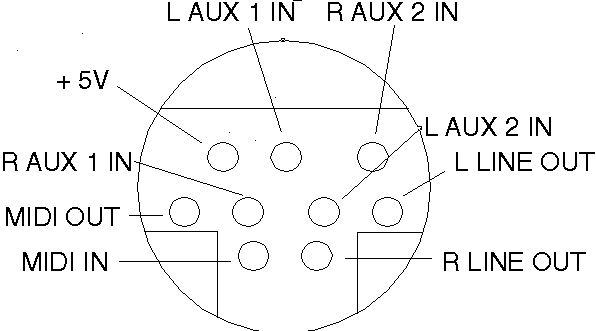
7. Wichtige Hinweise 7.1 miroSOUND Serie und LINUX Beachten Sie bitte die ausführlichen Installationshilfen unter: linux.txt 7.2 miroSOUND Serie und OS/2 Für die miroSOUND Serie stehen keine von miro eigens entwickelten OS/2 Treiber zur Verfügung und sind auch nicht in Planung. Alternativ können folgende generische Treiber verwendet werden: miroSOUND FM 10, PCM 10, PCM 1pro: IBM Standard Business Audio Treiber (AD1848) von OS/2 oder generischer Treiber für den Opti 82C929 Chip: miroSOUND PCM 12: Generischer Treiber für den Opti 82C929 Chip: 929os2.exe miroSOUND PCM 12 Rev. E, PCM 12 PnP, PCM 20 radio: Generischer Treiber für den Opti 82C924 Chip: 924os2.exe Der einwandfreie Betrieb dieser generischen Treiber wird von miro nicht gewährleistet und diese Treiber unterliegen nicht dem technischen Support von miro. 7.3 miroSOUND Serie und Windows 98 Unter Windows 98 wurden die aktuellen miroSOUND Treiber für Windows 95 erfolgreich getestet, so daß diese auch für Windows 98 empfohlen werden können. Andere Treiberversionen wurden nicht getestet und über die Funktionalität kann keine Aussage getroffen werden. Ein Treiber-Update für Windows 98 ist von der miroMEDIA GmbH nicht geplant. 7.4 miroSOUND Serie und Mainboards mit INTEL 430TX/LX-Chipsatz Bei Mainboards mit diesen Chipsätzen beträgt der Signalpegel für den ISA-Bus nur noch 3,3 statt wie bisher 5 Volt. Durch diese Änderung der technischen Spezifikation kann es zu generellen Funktionsstörungen von ISA-Steckkarten (also auch miro ISA-Steckkarten) kommen, die nicht behebbar sind. Mit Mainboards, die für diese Problematik sog. Pull Up Widerstände besitzen (z.B. von ASUS) sollte allerdings ein einwandfreier Betrieb möglich sein. Für Änderungen der technischen ISA-Bus-Spezifikationen tragen die jeweiligen Hersteller die Gewährleistung. 7.5 Pin Belegungen miroSOUND PCM1 pro Zugrunde liegt die Abbildung der PCM1 pro auf Seite 11 des original miro Handbuchs. AUX IN von unten durchnumeriert 1,2,3: 1 Rechter Kanal 2 Masse 3 Linker Kanal Spkrs (Lautsprecher) von oben durchnumeriert 1,2,3,4: 1 Rechter Kanal 2 Masse 3 Linker Kanal 4 Masse Bei dem PC Spkr Anschluß ist die Polung nicht relevant.
Anschlußbuchse für Line & MIDI Extender Box
7.6 Treiberbezug Es ist nicht möglich direkt von miro Treiber-Disketten bzw. CD-ROMs zu beziehen. Sie können sämtliche aktuelle Treiber kostenlos aus unserer Mailbox und über das Internet beziehen. Die miro Mailbox ist unter folgenden Nummern 24h am Tag zu erreichen: 0531 / 2113-112 (14.4kbps, 8N1) 0531 / 2113-1155 (ISDN, X.75 Fossil) Internetadresse: http://www.miro.de Die miroSOUND Treiber befinden sich außerdem auf der miro SUPPORT CD-ROM, die kostenpflichtig über folgende Firma bestellt werden kann: DOMINO Software Fachhandel GmbH Hofmannstraße 7 81379 München Tel. 089 / 74 85 07 0 Fax 089 / 78 31 61 Hinweis:Alle von miro in diesem Dokument gemachten Angaben zu Produkten sind nach sorgfältiger Prüfung zusammengestellt worden. Die hier gemachten Angaben gelten jedoch nicht als Zusicherung von Produkteigenschaften. |
©1999 miroMEDIA GmbH/miro Displays GmbH. Alle Rechte vorbehalten